பிரிண்ட் விவரங்களைப் புதுப்பித்தல் (Update print information)
இந்த வழிகாட்டி, Merchant App மூலம் பிரிண்டர் அமைப்புகளை எவ்வாறு மாற்றுவது மற்றும் ரசீதில் அச்சிடப்படும் விவரங்களை (தலைப்பு, அடிக்குறிப்பு, லோகோ போன்றவை) எவ்வாறு புதுப்பிப்பது என்பதை விளக்குகிறது.
தேவையானவை
- நீங்கள் Merchant App-ல் Settings-ஐ மாற்றும் உரிமையுடன் (edit access) லாக்-இன் செய்திருக்க வேண்டும்.
முக்கியமானது: Merchant App-ல் பிரிண்டர் அமைப்புகளை மாற்றும்போது, சரியான Terminal-ஐத் தேர்வு செய்துள்ளீர்களா என்பதை உறுதிப்படுத்திக் கொள்ளுங்கள்.
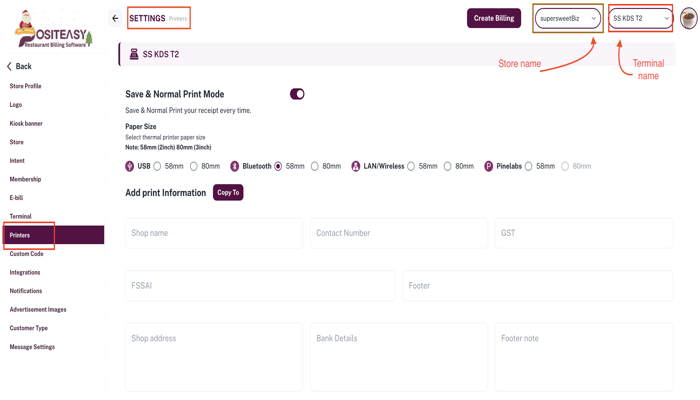
படி 1: பிரிண்டர் அமைப்புகளைத் திறக்கவும்
-
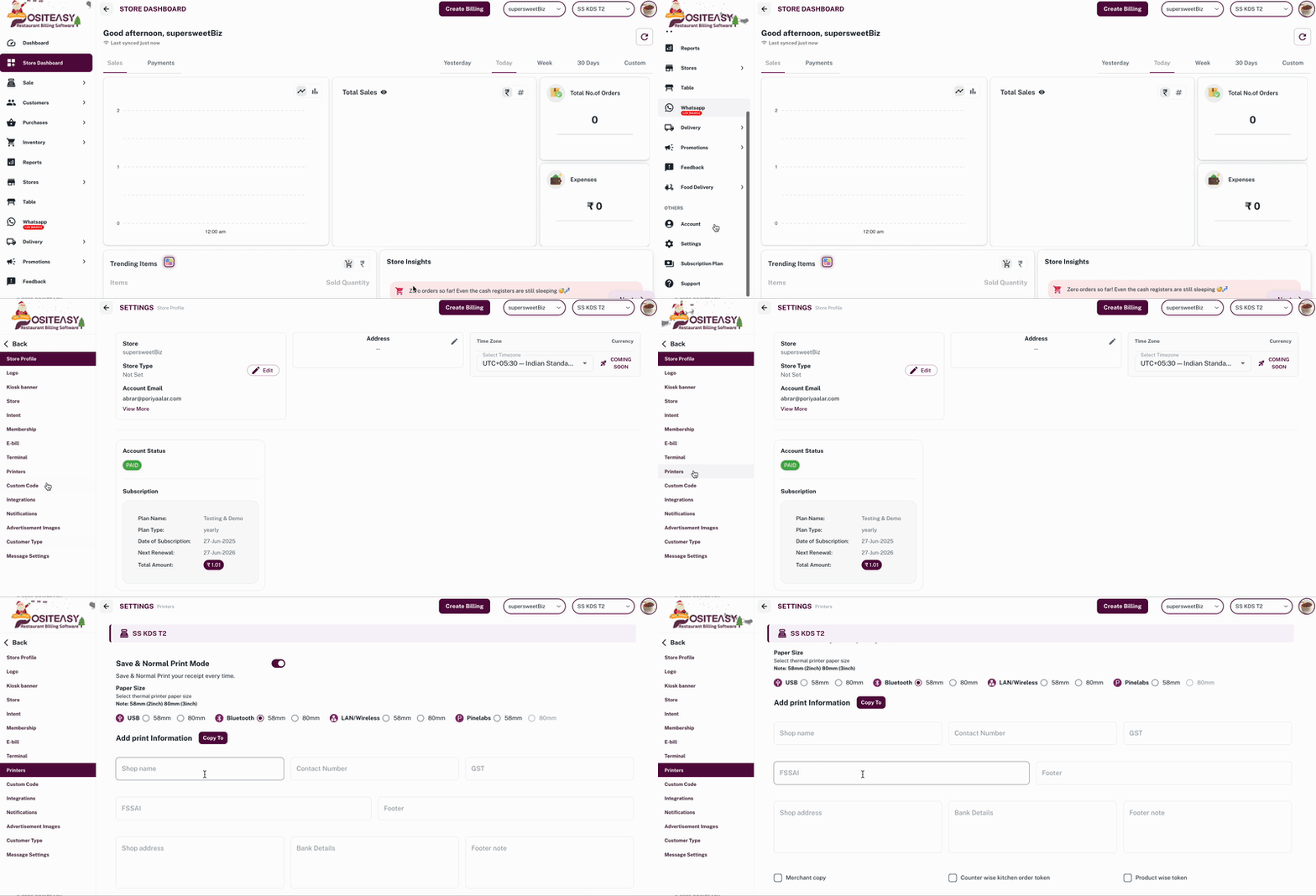
மெயின் மெனுவில் Settings → Printers பகுதிக்குச் செல்லவும்.
-
Printer Configuration பக்கம் திறக்கும், அதில் தற்போதைய பிரிண்ட் அமைப்புகளைக் காணலாம்.
-
உங்களுக்குத் தேவையான Terminal-ஐத் தேர்ந்தெடுக்கவும்.
-
Save & Normal Print Mode ஆன் செய்யப்பட்டுள்ளதா என்பதை உறுதிப்படுத்தவும்.
படி 2: அடிப்படை பிரிண்ட் விவரங்களைப் புதுப்பிக்கவும்
Add Print Information பகுதியில் பின்வரும் விவரங்களை நிரப்பவும்:
- Shop Name: கடையின் பெயரைப் புதுப்பிக்கவும்.
- Contact Number: ரசீதில் அச்சிடப்பட வேண்டிய தொடர்பு எண்ணை உள்ளிடவும்.
- GST: ஜிஎஸ்டி (GST) எண்ணைப் புதுப்பிக்கவும்.
- FSSAI: எஃப்எஸ்எஸ்ஏஐ (FSSAI) உரிம எண்ணை உள்ளிடவும்.
- Shop Address: ரசீதில் வர வேண்டிய கடையின் முழு முகவரியை உள்ளிடவும்.
- Bank Details: பணம் செலுத்துவதற்கான வங்கி விவரங்களைச் சேர்க்கவும் (விருப்பத்தேர்வு).
- Footer: அடிக்குறிப்பு விவரங்களை (நன்றி தெரிவிக்கும் செய்தி,கடை நேரம், இணையதளம் போன்றவை) உள்ளிடவும்.
- Footer Note: கூடுதல் குறிப்புகள் அல்லது டிஸ்கிளைமர்களைச் சேர்க்கவும்.
படி 3: கூடுதல் பிரிண்ட் அமைப்புகளைச் செய்தல் (Advanced print settings)
உங்கள் உணவகத்திற்குத் தேவையான அமைப்புகளை இதில் ஆன் செய்யவும்:
- Merchant copy: ரசீதின் கூடுதல் நகலை அச்சிட.
- Counter-wise kitchen order token: வெவ்வேறு கவுண்டர்களுக்குத் தனித்தனி KOT-களை உருவாக்க.
- Counter-wise bill: வெவ்வேறு கவுண்டர்களுக்குத் தனித்தனி ரசீதுகளை உருவாக்க.
- Product-wise token: ஒவ்வொரு பொருளுக்கும் தனி டோக்கன் அச்சிட (ஃபுட் கோர்ட்களுக்குப் பயனுள்ளது).
- Allow reprint for staff: பணியாளர்கள் பில் மற்றும் டோக்கன்களை மீண்டும் அச்சிட அனுமதிக்கும்.
- Print end shift summary report: ஷிப்ட் முடியும் போது தானாகவே சுருக்க அறிக்கையை அச்சிடும்.
- Show paid text: ரசீதில் 'Paid' என்று அச்சிட.
- Show GST abstract section: பில்லின் இறுதியில் ஜிஎஸ்டி விவரங்களை அட்டவணையாக அச்சிட.
- Show MRP column: பொருளின் MRP விலையை ரசீதில் காட்ட.
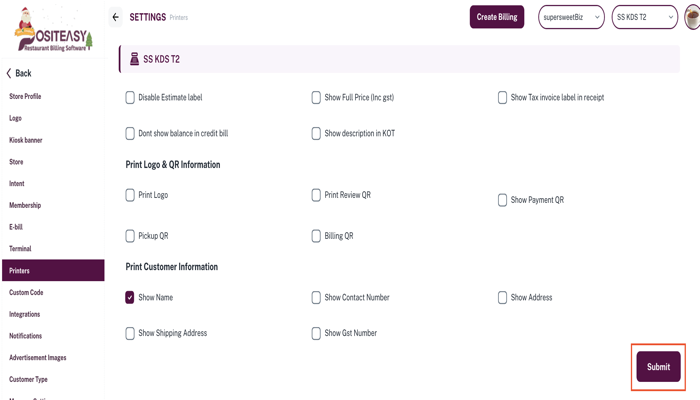
- Disable estimate label: டேபிள் எஸ்டிமேட் பில்களில் 'Estimate' என்ற வார்த்தை வராமல் தடுக்க.
- Show full price (Incl. GST): ஜிஎஸ்டி-யுடன் கூடிய விலையைக் காட்ட.
- Show tax invoice label: ரசீதை 'Tax Invoice' என்று பெயரிட.
- Don’t show balance in credit bill: கிரெடிட் பில்களில் பாக்கித் தொகையை அச்சிடாமல் தடுக்க.
- Show description in KOT: KOT-ல் தயாரிப்பு குறிப்புகளை (product description) அச்சிட.
படி 4: லோகோ மற்றும் கியூஆர் (QR) அமைப்புகள்
- Print Logo: உங்கள் உணவகத்தின் லோகோவை ரசீதின் மேலே அச்சிட (Logo செட்டிங்ஸில் லோகோவை அப்லோட் செய்திருக்க வேண்டும்). அதன் உயரம் மற்றும் அகலத்தை முடிவு செய்யவும்.
- Print Review QR: வாடிக்கையாளர் கருத்துகளைப் பெற கியூஆர் கோடை அச்சிட. அதன் அளவு மற்றும் வகையைத் தேர்வு செய்யவும்.
- Show Payment QR: பணம் செலுத்துவதற்கான UPI கியூஆர் கோடை அச்சிட.
- Pickup QR: ஆர்டர் பிக்கப் சரிபார்ப்பிற்கான கியூஆர் கோடை அச்சிட.
- Billing QR: ஒவ்வொரு ஆர்டருக்கும் தனித்துவமான கியூஆர் அல்லது பார்கோடை அச்சிட.
படி 5: வாடிக்கையாளர் விவரங்கள்
Print Customer Information பகுதியில், எந்தெந்த விவரங்கள் ரசீதில் வர வேண்டும் என்பதைத் தேர்ந்தெடுக்கவும்:
- Show Name: வாடிக்கையாளர் பெயர்.
- Show Contact Number: வாடிக்கையாளர் மொபைல் எண்.
- Show Address: டெலிவரி முகவரி.
- Show Shipping Address: ஷிப்பிங் முகவரி.
- Show GST Number: வாடிக்கையாளரின் ஜிஎஸ்டி எண் (B2B பில்களுக்கு).
அனைத்து மாற்றங்களையும் செய்த பிறகு, Submit பட்டனை அழுத்திச் சேமிக்கவும்.
படி 6: பிற பிரிண்ட் அமைப்புகள்
- Show parcel charges: பார்சல் கட்டணங்களைத் தனித்தனியாகக் காட்ட.
- Disable POS tagline on receipt: Positeasy டேக்லைனை ரசீதில் வராமல் தடுக்க.
- Enable printer queue: பிரிண்ட் வேலையை வரிசைப்படுத்தி, ஒன்றன் பின் ஒன்றாக அச்சிட (இதனால் பில்கள் ஒன்றின் மேல் ஒன்றாக வராது மற்றும் அச்சு தவறவிடப்படாது).
படி 7: ஸ்டாஃப் ஆப் (Staff App) சின்க் செய்தல்
- மாற்றங்களைச் செய்த பிறகு, Staff App-ல் சின்க் (Sync) செய்து ரெஃப்ரெஷ் (Refresh) செய்யவும்.
- மாற்றங்கள் சரியாக அமல்படுத்தப்பட்டுள்ளதா என்பதைச் சரிபார்க்க, ஒருமுறை பில்லிங் செய்து சோதிக்கவும்.